Facebook Twitter Youtube Flicker Google + Pinterest Artedinamico
Inicio | Staff | Servicios | Publicidad | Cursos presenciales | Nos recomiendan | Registrese | Contáctenos |


Strict Standards: mktime(): You should be using the time() function instead in /home/portalad/public_html/portal/wlib/wsecurityimage.inc.php on line 10
Tip y trucos

ESCALERAS

El procedimiento a seguir es el siguiente:


1. -img_ Solicite el comando Helix que se encuentra en la barra de herramientas de Curvas.

2. En la vista Front, señale el punto inferior como primer punto y el punto superior como el segundo punto, para definir con estos dos puntos la altura total de la escalera o la distancia entre los pisos.


3. Lleve el mouse al área de comando y allí de click en la opción Turns o digite T y luego Enter:
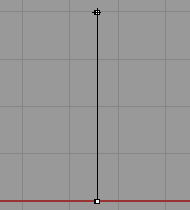


4. A la pregunta Number of turns (número de giros) responda 1 con el teclado y presione Enter.

5. A la pregunta Radius and start point digite el valor o lleve el mouse y de click en el sitio deseado.


Hasta este momento tenemos definida la altura entre los pisos o niveles y la ruta que va a seguir la escalera al final. Vista en perspectiva sería:
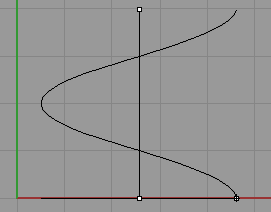


6. Dibuje el primer escalón con el comando box y con las medidas que necesite y muévalo a la mitad de la curva anteriormente trazada.


7. Seleccione el comando Array along Curve que se encuentra dentro de la barra de herramientas de Array.

8. Seleccione el escalón y presione Enter para culminar la selección de objetos.

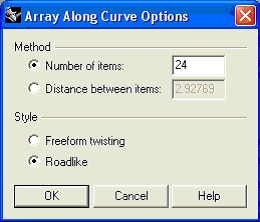
9. Luego a la pregunta Select path Curve toque la curva e inmediatamente aparecerá el siguiente cuadro de diálogo.


10. Ingrese el número de escalones para la curva en el campo Number of ítems. En este caso para el ejemplo tenemos 24. Y en el campo Style, activar el botón que dice Roadlike.

11. Presione OK.

12. A la pregunta Click in a viewport to choose a CPlane de un click en la vista Top, para hacer que los escalones queden totalmente planos con respecto a esta vista.

Inmediatamente la escalera queda dibujada, mostrando el siguiente aspecto en los cuatro puertos de Rhino.
Ovidio Cardona Director De Desarrollo www.estilod.com
Fuente: http://esidi.net/Tips/Rhino/escalera/escalera.htm
Regresar a Tips y trucos
Publicado en: 2004-08-12 / Categoría: Rhino / Estadísticas: [ 8341 Lecturas ] / Total comentarios: 0
 
Comparte este tips / truco
Otros tips / trucos de: Rhino
SUPERFICIES CURVAS
ALERÓN EN RHINO
COPA
CÓMO REALIZAR UN CONTROL REMOTO EN RHINO
FILLET
 
cOMENTArios:


colabora y participa en nuestra comunidad

Si tienes un tips / truco que desea compartir y que crees que es de ayuda para nuestra comunidad por favor haz click en el botón y envíanos un correo con la información e imagenes para publicar.


AutenticaciÓN
Usuario: "E-mail"
Clave

Olvidó su clave?

Desea registrarse?


Inicio | Staff | Servicios | Publicidad | Cursos presenciales | Nos recomiendan | Registrese | Contáctenos |


© Copyright Artedinamico.com 2001 - 2013. Todos los Derechos Reservados
Teléfono: (57)+(4) + 444 1001  - Medellín - Colombia - Suramérica
Hosting, diseño y desarrollo de este portal: artedinamico.net
Para contratar los servicios de Artedinamico en: Diseño web, desarrollo web, tiendas virtuales, e-commerce,
posicionamiento web, animación y multimedia, gestores de contenidos, hosting y dominios, cms, diseño gráfico click aquí

Algunas de las imágenes utilizas en este portal son de shutterstock.com y siempre que se usan se reseña su autoría, por lo tanto se prohíbe la distribución y utilización.

Políticas de protección de datos personales | Aviso de privacidad