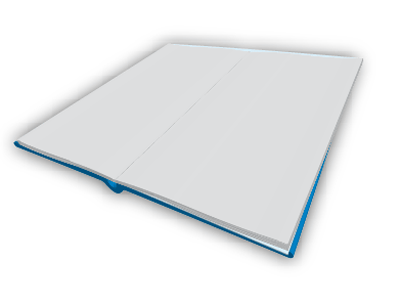
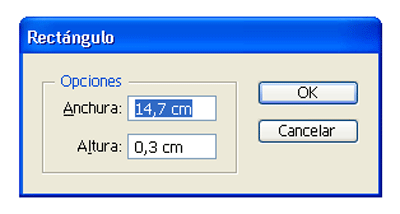
1. Con la herramienta rectángulo y la tecla ALT sostenida damos un click en la hoja de impresión del archivo y en la ventana de Rectángulo colocamos Anchura: 14,7 cm y Altura 0,3 cm y damos click en el botón OK.
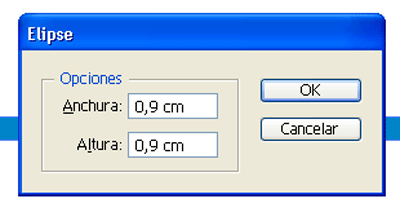
2. Con el rectángulo seleccionado escogemos la herramienta Elipse y con la tecla ALT sostenido ubicamos el cursor en el centro del rectángulo seleccionado y damos click y en la ventana de Elipse le colocamos 0,9 cm x 0,9 cm y damos click en el botón OK.
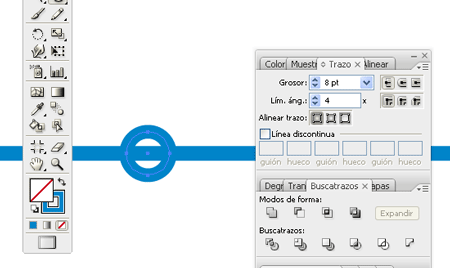
3. Realizado el Círculo le colocamos filete o línea de 8 pt y el mismo colocamos el mismo color del rectángulo, como lo demuestra la figura.
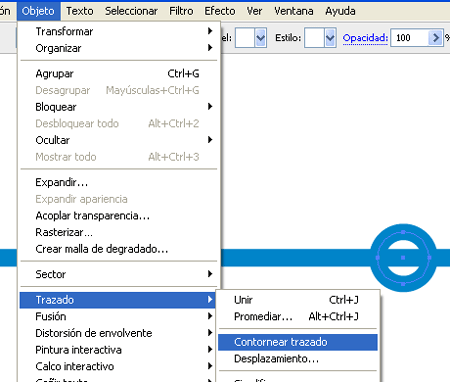
4. Ahora convertimos esa línea del círculo en relleno de la siguiente manera: Vamos al menú Objeto/Trazado/Contornear Trazado.
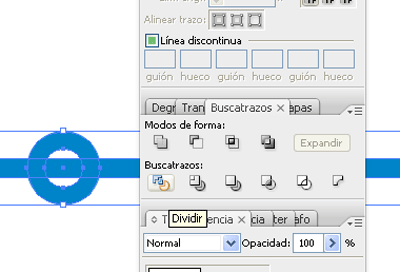
5. Seleccionamos las dos figuras y vamos al menú Ventana/Buscatrazos y le damos click a la orden DIVIDIR.
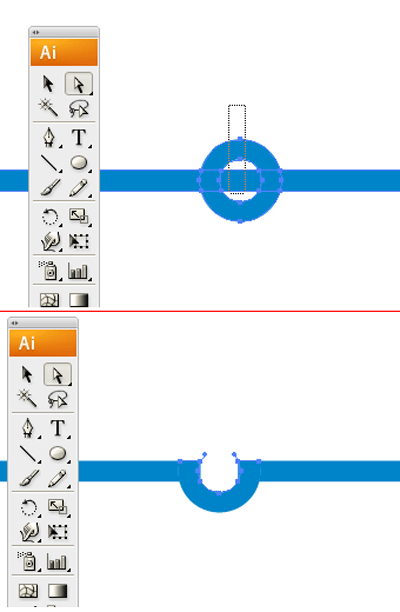
6. Ahora con la flecha blanca seleccionamos lo que muestra la figura y la borramos.
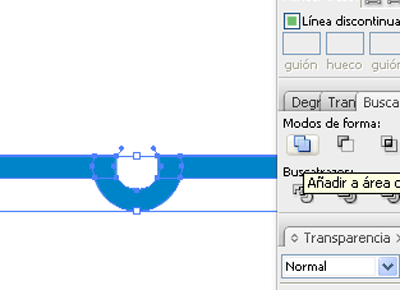
7. Ahora desagrupamos varias veces la figura seleccionada oprimiendo CTRL + SHIFT + G varias veces, para luego en la persiana Buscatrazos dar click al botón UNIR y deberá quedar como muestra la figura.
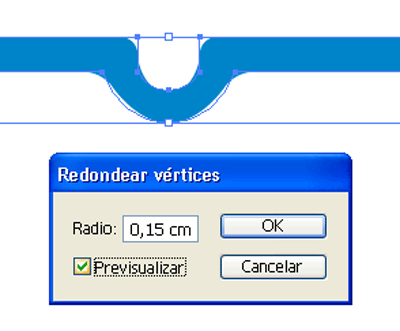
8. Ya tenemos un lomo, sin embargo le falta un detalle para que sea más real, por lo cual vamos al menú Efectos/Estilizar/Redondear Vértices y le damos 0,15 cm y click al botón OK.
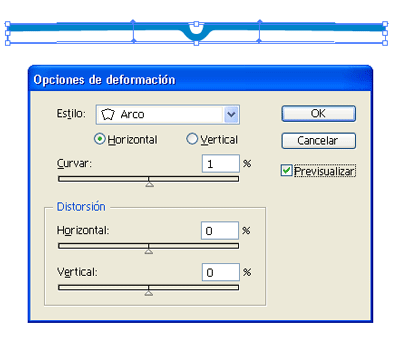
9. Luego le damos un poco de distorsión a la figura para que se parezca a un libro abierto, el cual lo hacemos dando click al menú Objeto/Distorsión de Envolvente/Opciones de Deformación. Seleccionamos el Estilo Arco y en opción colocamos Horizontal, luego en el deslizante Curva le damos 1% y OK.
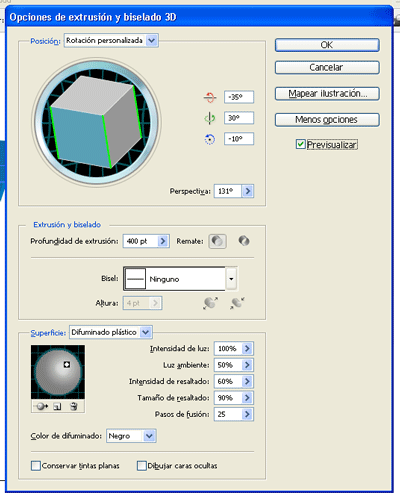
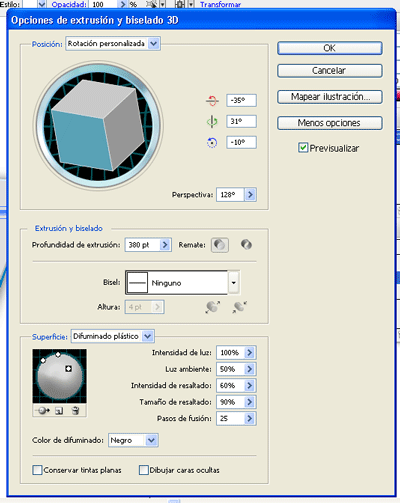
10. El siguiente paso es darle volumen para tener la caratula abierta y lista, eso lo conseguimos seleccionando la figura que tenemos hecha hasta ahora y vamos al menú Efecto/3D/Extrusión y Biselado, acá le damos las características: -35, 31 y -10 en perspectiva 131 y en profundidad 400…esto es lo sugerido, si desean lo pueden hacer a criterio.
11. Hacemos una copia de la figura arrastrándola con el mouse y con la tecla ALT sostenida para obtener la copia, luego damos click al menú Objeto/Expandir Apariencia, luego oprimimos varias veces las teclas CTRL+ SHIFT + G para desagruparlo todo y en la persiana Buscatrazos le damos click al botón UNIR para encontrar la figura de ejemplo.
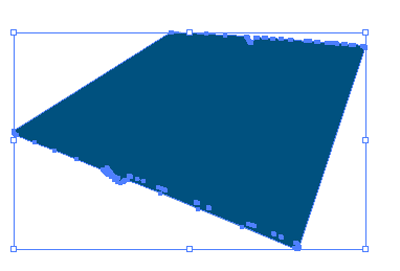
12. A esta figura le colocamos color Negro y le damos un desenfoque gaussiano en menú Efectos/Desenfocar/Desenfoque Gaussiano, colocamos 33 y Ok, x la menú Ventana/Transparencia le damos una opacidad a criterio y luego la colocamos debajo de la tapa original dándole click derecho/Organizar/Enviar Detrás como lo muestra la figura.
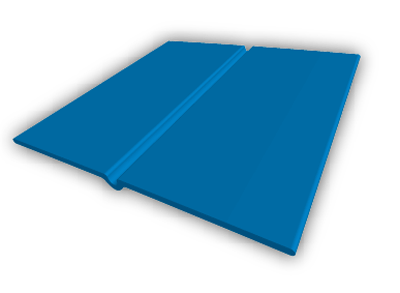
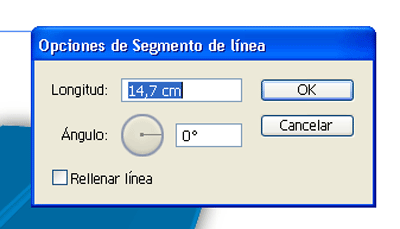
13. Creamos ahora una línea de color C=20, M=0, Y=0, K=0, con la herramienta línea seleccionada y con la tecla ALT sostenida, damos click en la pantalla y rellenamos las casillas Longitud 14,7 cm por un ángulo de 0º y OK
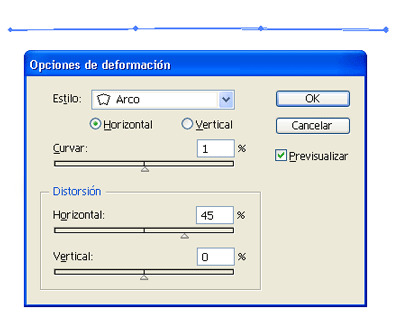
14. Le daremos una distorsión a esta línea haciendo click al menú Objeto/Distorsión de Envolvente/Opciones de deformación y colocamos las siguientes características: Estilo: Arco - Horizontal, Curva: 1, Distorsión Horizontal: 45 y OK.
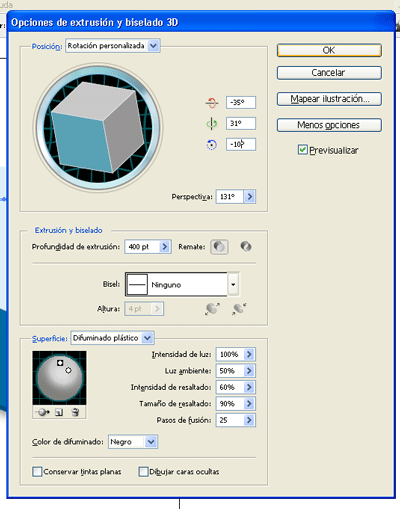
15. Daremos una extrusión a esta línea dando click al menú Efecto/3D/Extrusión y Bizelado con las características: -35, 31, -10, Perspectiva: 131, Profundidad: 400 y creamos una nueva luz como lo muestra la figura.
16. Ubicamos la nueva figura encima de la pasta que hemos hecho.
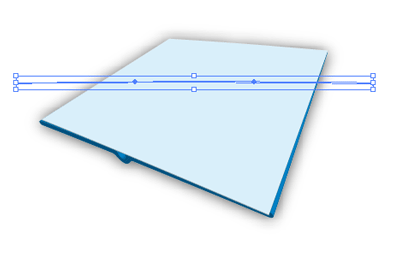
17. Creamos una línea de 7,1 cm con un grosor de 0,5 pt de color gris al 20%, ahora vamos al menú Objeto/Transformar/Mover y las casillas Posición colocamos en Horizontal 0 y en Vertical 0,04 cm y damos al botón copiar y luego oprimimos las teclas CTRL + D hasta conseguir una cantidad de 8 líneas y ésta las seleccionamos y las agrupamos.
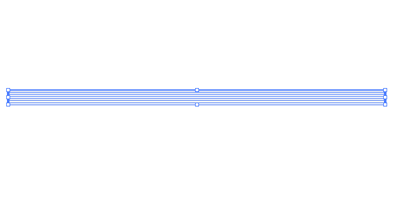
18. Con la flecha blanca seleccionamos todos los nodos del lado derecho, luego seleccionamos la herramienta Escalar oprimiendo la tecla S, damos click en la parte inferior de los nodos y luego click sostenido hacia abajo para conseguir lo que está en la figura de ejemplo.
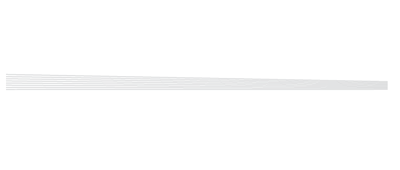
19. Seleccionamos la herramienta deformar de la paleta de herramientas u oprimimos las teclas SHIFT + R para seleccionarla, ahora con las teclas ALT + SHIFT y click Sostenido buscan el tamaño que desean del pincel, luego dan click sostenido para deformar y encontrar la forma de la figura..
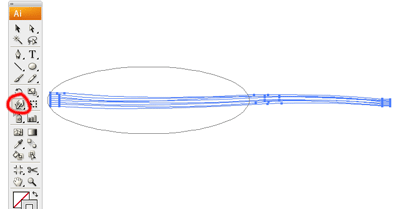
20. Seleccionamos con la flecha negra la figura y damos click en el menú Objeto/Transformar/Reflejar, activamos la opción vertical y click al botón copiar, ahora la corremos con la tecla SHIFT sostenida para ubicarla al otro lado como su reflejo.
21. Las líneas realizadas las tenemos que agrupar para poder hacer el siguiente efecto, el cual debemos dar click en el menú Efecto/3D/Extrusión y Biselado y dar las características que allí aparecen.
22. Bueno, este lo dejamos por hoy así, la otra semana le colocamos hojas con información y sombras…espero que lo disfruten.