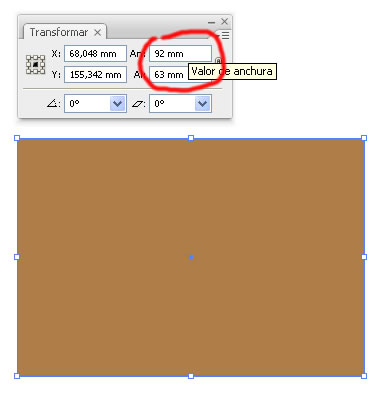
1. Realicemos un rectángulo de 92x63 mm y con las siguientes características de color C:30, M:50, Y:75, K:10:
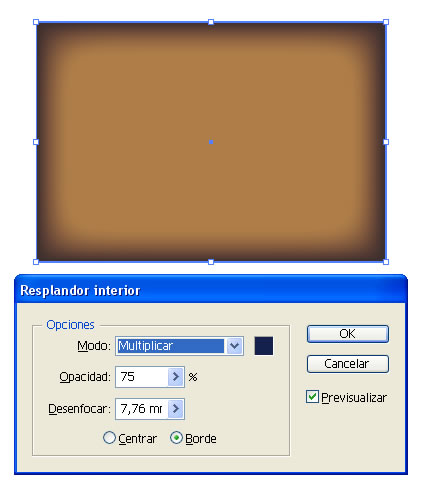
2. Damos click al menú Efecto/Estilizar/Resplandor Interior, le damos el siguiente color: C:99, M:100, Y:36, K:32, y las opciones que aparecen en la siguiente gráfica:
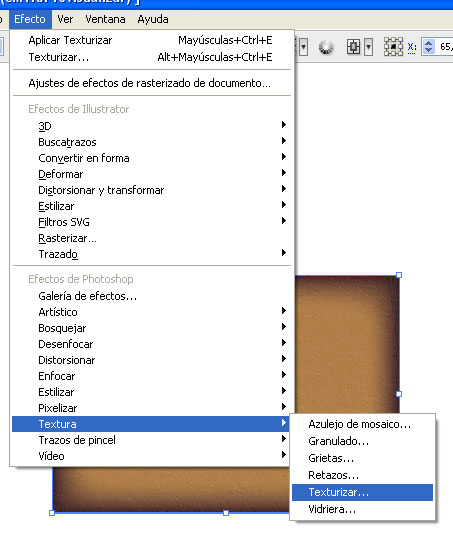
3. Chicleamos en el menú Efecto/Textura/Texturizar:
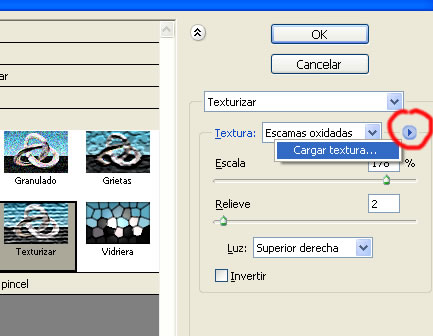
4. Damos click en el botón de la derecha de la opción Textura y le damos click al botón Cargar Textura:
5. Seleccionamos la ruta donde esta Photoshop para buscar el filtro adecuado:
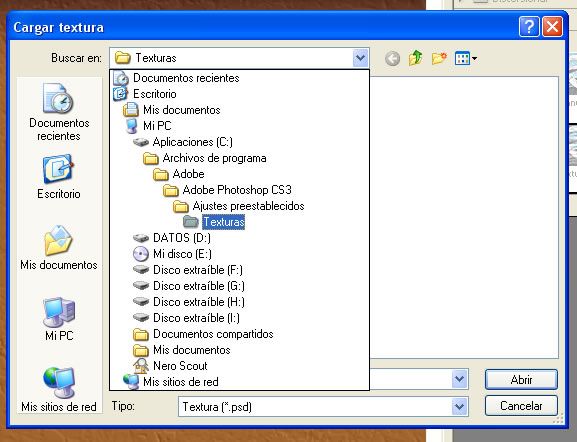
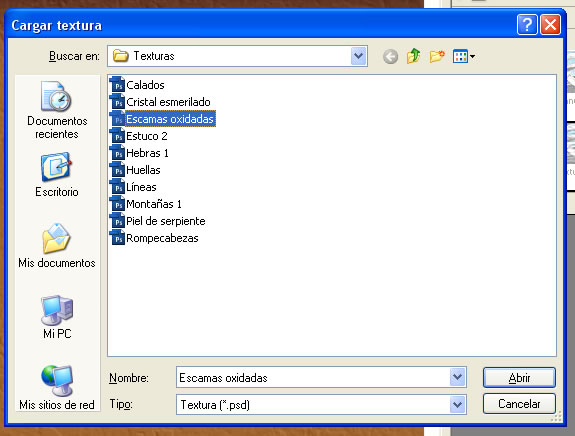
6. Seleccionamos el filtro Escamas Oxidadas y damos click al botón OK:
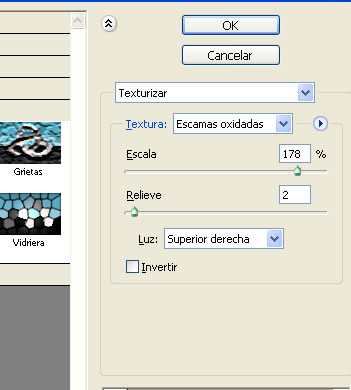
7. Damos las siguientes opciones que aparecen en la figura:
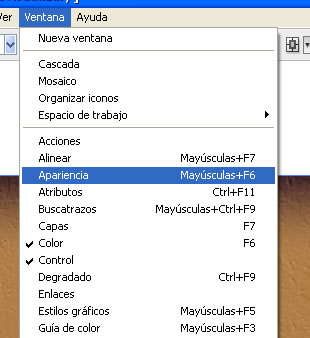
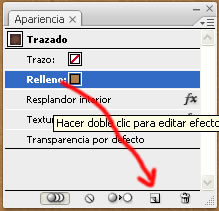
8. Ahora damos click en el menú Ventana/Apariencia:
9. Arrastramos la capa Relleno a la hoja de Duplicar elemento para tener una copia:
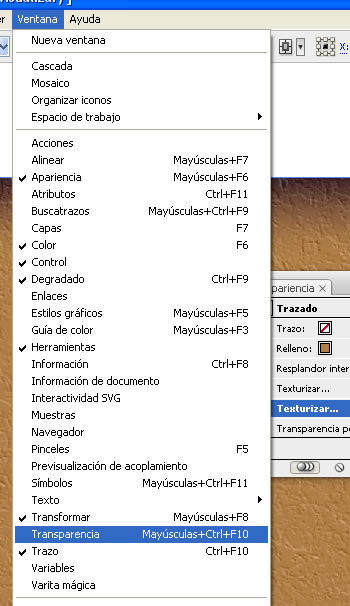
10. Damos click al menú Ventana/Transparencia:
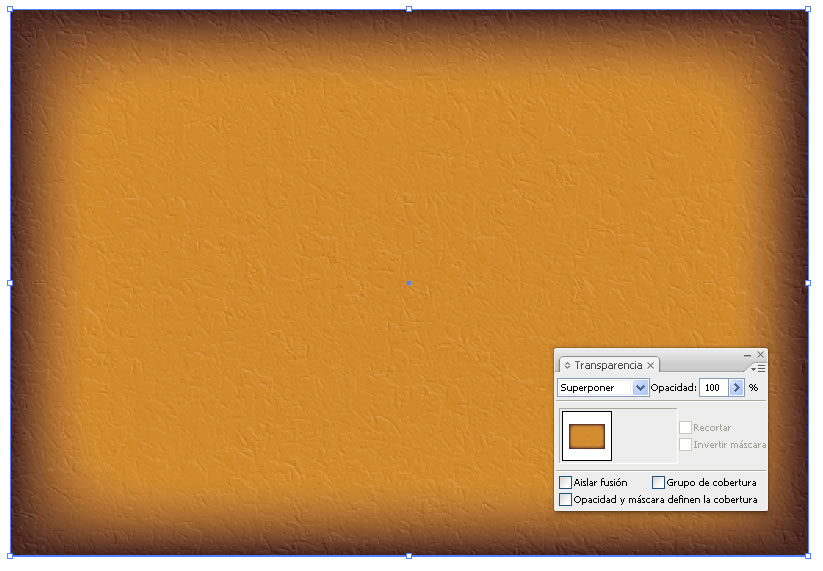
11. Seleccionamos la opción Superponer:
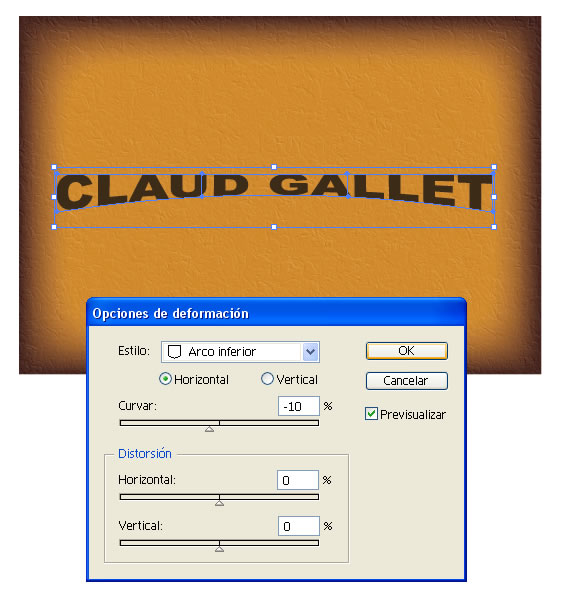
12. Realizamos el texto que tendrá nuestra marquilla con sus respectivas características de texto:

13. Vamos al menú Objeto/Distorsión Envolvente/Opciones de Deformación:
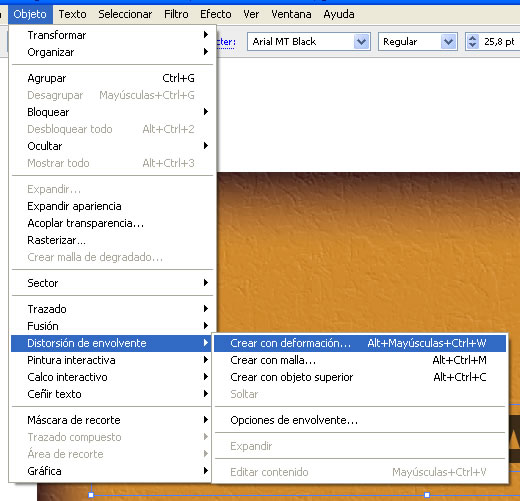
14. Damos las características que nos aparecen en la siguiente figura:
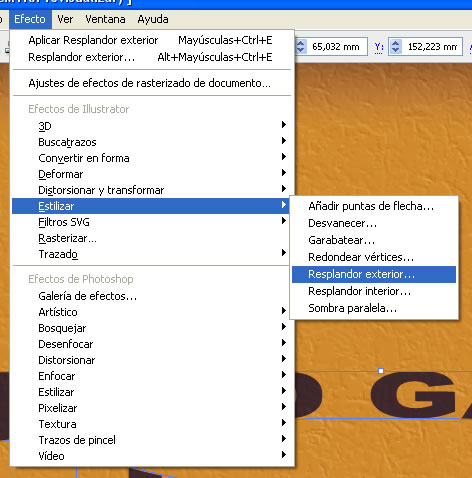
15. Vamos al menú Efecto/Estilizar/Resplandor Exterior:
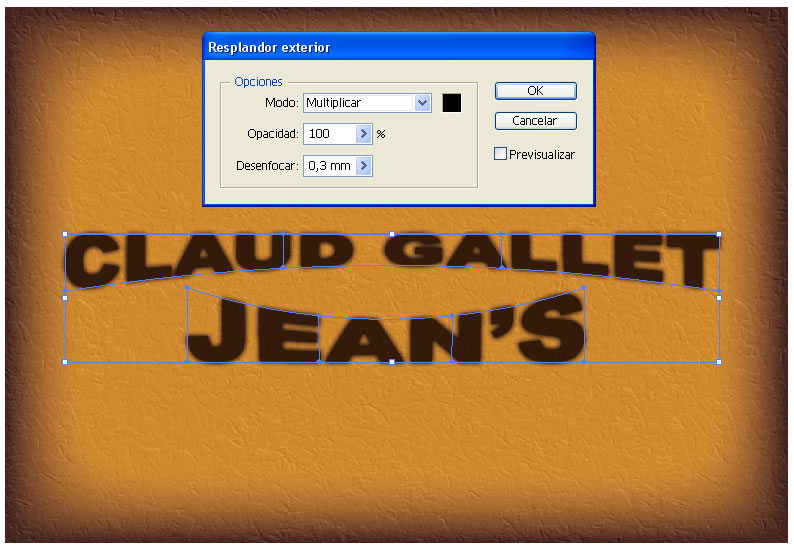
16. Colocamos las siguientes características en esta ventana:
17. Hacemos un rectángulo alrededor de la marquilla y le colocamos las siguientes características a la línea:
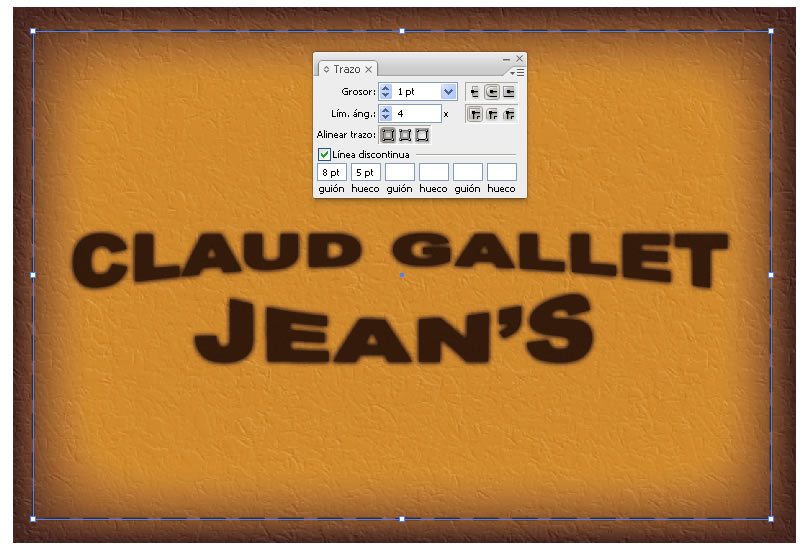
18. Copiamos la costura que hicimos con ese rectángulo y lo pegamos con las teclas Ctrl + F, con el fin que pegue exactamente encima, luego le damos una sola vez arriba a la tecla flecha arriba y a la flecha de la derecha, y le colocamos Sobreexponer Color en la ventana Transparencia, para obtener un buen efecto:
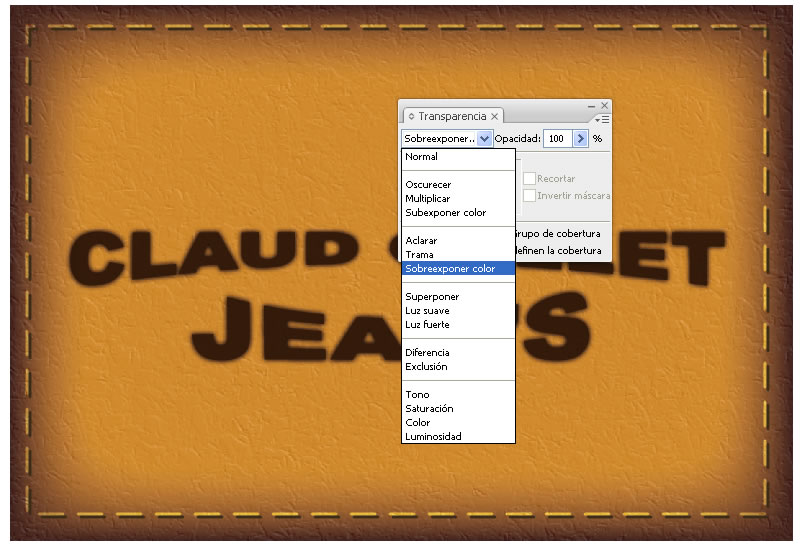
19. Este sería el resultado de nuestra marquilla…espero hallas aprendido algunas cosillas, hasta la próxima.